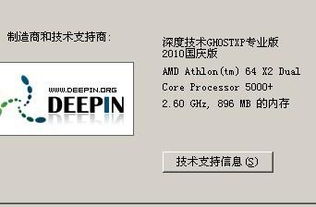
针对您描述的电脑配置(Windows XP系统、AMD Athlon 64 X2 5000+ 2.6GHz处理器、1GB内存、集成显卡主板)运行《地下城与勇士》(DNF)时出现直接卡屏的问题,这通常是硬件性能瓶颈、系统设置及游戏优化不足共同导致的结果。以下将从原因分析和解决方案两方面,为您提供详细的排查与优化指南。
一、卡屏问题主要原因分析
- 硬件性能严重不足:
- 内存瓶颈:DNF虽为老游戏,但在多任务场景下(如组队、特效全开)需占用较高内存。1GB内存对于XP系统基本运行尚可,但加上DNF及后台程序极易满载,导致卡顿甚至卡屏。
- 集成显卡性能低下:集成主板(推测为AMD 690G或类似芯片组)的显卡性能较弱,显存需共享内存,进一步挤占本已紧张的内存资源,无法流畅处理DNF的贴图与特效。
- 处理器压力:AMD 5000+双核处理器虽在当年属主流,但面对DNF的物理运算及多线程优化不足时,可能出现瞬时满载。
- 系统与软件环境问题:
- XP系统兼容性与优化:微软已停止对XP的安全更新,部分新驱动或游戏补丁可能存在兼容性问题。
- 后台程序干扰:老旧电脑常驻后台程序(如自动更新、杀毒软件)可能突然占用资源,触发卡屏。
- 硬盘读写速度:机械硬盘在游戏加载贴图时若速度过慢,可能引起画面停滞。
二、解决方案与优化步骤
1. 立即缓解措施(无需硬件升级)
- 游戏内设置调整:
- 进入DNF设置,将画面分辨率调至800×600或1024×768,关闭“阴影效果”、“技能特效”等高负载选项,降低贴图质量。
- 开启“垂直同步”避免画面撕裂,但若卡屏依旧则关闭以减轻负担。
- 系统优化:
- 关闭非必要后台程序:按Ctrl+Alt+Del打开任务管理器,结束无关进程(如浏览器、播放器)。
- 调整虚拟内存:右键“我的电脑”→属性→高级→性能设置→高级→虚拟内存更改,将初始大小设为2048MB,最大设为4096MB(需确保C盘有足够空间)。
- 更新显卡驱动:访问主板官网或AMD legacy支持页面,下载适用于XP系统的集成显卡最新驱动(注意选择32位版本)。
2. 中长期硬件升级建议(性价比优先)
- 内存升级:增加一条1GB DDR2内存(需确认主板支持),组成双通道2GB,可显著改善多任务能力。二手市场成本极低。
- 独立显卡加持:加装一块低功耗独立显卡(如NVIDIA GT 610或AMD HD 5450,需确认主板有PCI-E插槽及电源功率足够),彻底解放内存并提升图形性能。
- 硬盘升级:更换为7200转高速机械硬盘或低成本固态硬盘(需兼容XP系统),减少加载延迟。
3. 系统与维护建议
- 定期清理磁盘碎片(XP系统重要优化项)。
- 使用轻量级杀毒软件(如Avast旧版本)替代重型安全工具。
- 考虑安装纯净版XP系统,避免ghost版本自带软件拖慢速度。
三、应急处理方案
若卡屏后无法退出游戏:
- 尝试按Ctrl+Shift+Esc调出任务管理器强制结束DNF进程。
- 若任务管理器无响应,可按Win键尝试返回桌面,或使用Alt+F4组合键关闭窗口。
- 极端情况下需长按电源键强制关机,但建议仅作为最后手段。
###
您的电脑配置属于2007年前后的主流水平,运行DNF这类更新多年的游戏确实压力较大。通过软件优化与低成本硬件升级(尤其内存和独立显卡),可在一定程度上提升体验。若预算允许,建议考虑整体平台升级(如入门级现代配置),以获得根本性改善。优化过程中请注意数据备份,避免操作失误导致系统崩溃。